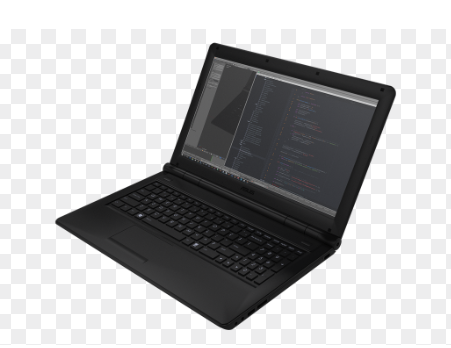
오래된 노트북이 창 하나 여는 데도 버벅거린다면? 윈도의 화려한 애니메이션 효과를 끄고 성능을 확보하여 체감 속도를 높이는 현실적인 설정법을 소개합니다.
도입부
산 지 3~4년이 넘은 노트북을 쓰다 보면, 폴더 하나를 열거나 인터넷 창을 닫을 때 미묘하게 박자가 늦는 느낌을 받을 때가 있습니다. "노트북을 바꿔야 하나?" 싶지만 지갑 사정이 여의치 않죠. 저도 대학 시절 쓰던 똥컴(?)을 어떻게든 살려보려고 별의별 최적화를 다 해봤습니다.
그중에서 가장 돈 안 들고 효과가 확실했던 건 바로 윈도의 '겉치장'을 포기하는 것이었습니다. 윈도는 기본적으로 창이 열릴 때 스르륵 열리거나, 그림자가 지는 등 예쁜 효과들이 켜져 있는데, 이게 저사양 PC에서는 엄청난 짐이 됩니다.
오늘은 디자인의 화려함을 조금 포기하고, 빠릿빠릿한 속도를 얻는 '성능 우선' 설정법을 알려드립니다.
1. '최적 성능'으로 한 방에 설정하기
가장 확실한 방법은 윈도가 제공하는 성능 옵션을 건드리는 겁니다. 애니메이션, 그림자, 페이드 효과 등을 일일이 끌 수도 있지만, 버튼 하나로 싹 정리할 수 있습니다.
설정 방법
윈도우 시작 버튼 옆 검색창에 "고급 시스템 설정 보기"를 입력하고 엔터를 칩니다. (또는 내 PC 우클릭 > 속성 > 고급 시스템 설정)