비싼 게이밍 모니터를 샀는데도 화면이 여전히 뚝뚝 끊겨 보이나요? 윈도 설정에서 모니터의 최대 성능인 고주사율(144Hz, 165Hz)을 제대로 적용하고 부드러운 화면을 즐기는 방법을 소개합니다.
도입부
"분명 144Hz 모니터를 샀는데, 왜 PC방 느낌이 안 나지?"
큰맘 먹고 고주사율 모니터를 장만했는데, 막상 연결해 보니 예전 모니터랑 별 차이를 못 느끼는 경우가 있습니다. 불량인 줄 알고 AS 센터에 전화하기 전에, 윈도 설정부터 확인해봐야 합니다.
모니터는 스펙이 좋아도, 윈도가 "너는 그냥 60Hz로 일해"라고 명령하면 60Hz로밖에 작동하지 않거든요. 실제로 많은 분들이 수년 동안 비싼 모니터의 성능을 절반도 못 쓰고 방치하곤 합니다.
오늘은 내 모니터가 제값을 하고 있는지 확인하고, 숨겨진 부드러움을 되찾아주는 설정법을 알려드립니다.
1. 지금 내 주사율 확인하고 변경하기
가장 먼저 현재 몇 Hz로 작동 중인지 확인해야 합니다. 마우스를 휘저었을 때 잔상이 드드득 끊긴다면 100% 설정이 풀려있는 겁니다.
설정 방법
- 바탕화면 빈 곳을 우클릭하고 [디스플레이 설정]으로 들어갑니다.
- 스크롤을 아래로 내려 [고급 디스플레이] (또는 고급 디스플레이 설정)를 클릭합니다.
- [새로 고침 빈도 선택] 옆에 있는 숫자를 확인합니다.
- 여기가 '60Hz'로 되어 있다면, 클릭해서 가장 높은 숫자(144Hz, 165Hz 등)로 바꿔줍니다.
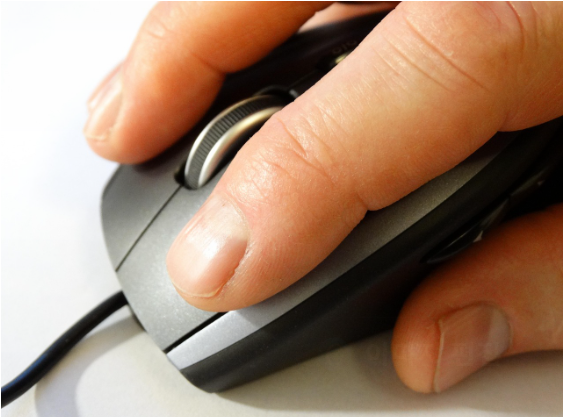
▲ 숫자를 바꾸는 순간, 마우스 커서 움직임부터 확 달라지는 게 느껴질 겁니다.
만약 여기서 높은 숫자가 안 뜬다면? 모니터 케이블이 옛날 거(HDMI 구버전 등) 거나 그래픽 드라이버가 안 깔린 경우이니 케이블을 확인해 보세요. (DP 케이블 추천!)
2. 엔비디아(NVIDIA) 제어판에서 설정하기 (지포스 사용자 필독)
윈도 설정에서 바꿨는데도 게임만 들어가면 다시 60Hz로 고정되는 경우가 있습니다. 이럴 땐 그래픽 카드 설정까지 확실하게 못을 박아줘야 합니다.
설정 방법
- 바탕화면 빈 곳을 우클릭하고 [NVIDIA 제어판]을 엽니다.
- 왼쪽 메뉴에서 [디스플레이] > [해상도 변경]을 클릭합니다.
- 오른쪽 화면에서 [재생 빈도] 항목을 찾습니다.
- 여기도 마찬가지로 가장 높은 값을 선택하고 [적용]을 누릅니다.
▲ 여기서 'PC' 항목이 아닌 'UHD, HD, SD' 항목을 선택하면 주사율이 낮게 나올 수 있습니다. 스크롤을 내려 'PC' 항목의 해상도를 선택하세요.
3. 웹서핑도 부드럽게? 브라우저 하드웨어 가속 켜기
게임은 부드러운데 유튜브나 웹페이지 스크롤만 뚝뚝 끊긴다면, 크롬이나 에지 브라우저 설정 문제입니다. 그래픽 카드의 힘을 빌려 웹페이지를 렌더링 하도록 설정해야 합니다.
설정 방법 (크롬 기준)
- 크롬 브라우저 오른쪽 상단 점 3개(⋮)를 누르고 [설정]으로 갑니다.
- 왼쪽 메뉴에서 [시스템]을 클릭합니다.
- "가능한 경우 그래픽 가속 사용" 스위치를 [켬]으로 바꿉니다.
- [다시 시작] 버튼을 눌러 브라우저를 재실행합니다.
▲ 이 옵션이 켜져 있어야 웹서핑할 때도 고주사율의 부드러움을 온전히 느낄 수 있습니다.
결론: 눈이 편해야 작업도 잘 됩니다
주사율 설정은 단순히 게임을 잘하기 위한 게 아닙니다. 화면의 깜빡임과 끊김이 줄어들면 장시간 모니터를 봐도 눈의 피로가 훨씬 덜합니다.
지금 바로 [디스플레이 설정]에 들어가 보세요. 클릭 몇 번으로 내 모니터가 완전히 다른 제품처럼 느껴지는 마법을 경험하실 수 있습니다.